Bilgisayar İşletmenliği Sertifika Programı

33 students enrolled
Bilgisayar İşletmenliği Sertifika Programı — 6 bölümden oluşan, 1244 dakikalık sertifika programı. Program sonunda yapılan online sınavda başarılı olan katılımcılar sertifika almaya hak kazanır.
6-course certificate program Birbirini tamamlayan derslerle uçtan uca uzmanlık, tek programda
CERTIFICATEE-Devlet Barkodlu
FORMAT100% Online
DURATION1244 dakika

What you'll learn

  • Uygulamalarının nasıl kurulacağı ve özelleştirileceği, Uzak ve yerel ağ ayarlarının nasıl yapılacağı, Depolama alanlarının nasıl yönetileceği, Veri, aygıt ve ağ güvenliği, Güncelleme, onarım, sorun giderme ve geri yükleme işlemleri, Dosya ve yazdırma işlemlerinin yönetimi konularının detaylı olarak işlendiği bir programdır.
  • Word’ü etkin ve verimli bir biçimde kullanarak, mükemmel görünümlü belgeler hazırlayabilirsiniz, Teklif, rapor, proje dosyası, makale, akademik yayın, ödev ve tez çalışması gibi dokümanları hazırlarken ihtiyacınız olan önemli yetkinlikleri kazanabilirsiniz, Yazı fontları, paragraflar, madde işaretleri, sayfa düzeni/yapısı ve metin stilleri gibi özellikleri aktif kullanarak, düzenli ve etkili belgeler hazırlayabilirsiniz, Microsoft Word’ün kullanımıyla ilgili her aşamada önemli kısa yolları ve ipuçlarını öğrenerek hız ve çeviklik kazanabilirsiniz, Renkli fotoğraflar, görseller, grafikler ve tabloları kullanarak dokümanlarınızı zenginleştirebilirsiniz, İçindekiler tabloları, dipnotlar, görsel açıklamaları, alıntılar ve kaynaklar gibi özellikleri kullanarak akademik yayın ve raporlarınızı destekleyebilirsiniz, Excel’de oluşturulmuş tablolarınızı Word’e aktararak kullanım kolaylığı sağlayacak püf noktaları kazanabilirsiniz.,
  • Oluşturduğunuz tabloları, tüm biçimlendirme özelliklerini kullanarak şık bir formata taşıyabilirsiniz, Excel’in en çok kullanılan fonksiyon ve formüllerine hakim olarak detaylı hesaplamalar oluşturabilirsiniz, Grafiklerle çalışarak elinizdeki verileri okunması kolay raporlara dönüştürebilirsiniz, Pivot (özet) tabloları etkin bir şekilde kullanarak elinizdeki verileri en verimli haliyle yorumlayabilirsiniz, Veri tabanı ve filtreleme gibi özellikler ile raporlama ve proje geliştirme yetkinliklerinizi geliştirebilirsiniz.
  • Sunu hazırlama tekniklerini hızlı ve pratik bir kullanım ile öğrenebilirsiniz, Tasarım için gerekli malzemelerin kullanımı ve düzenlenmesini sağlayabilirsiniz, Excel’de oluşturduğunuz tablo ve grafikleri sunumlarınızda etkin olarak kullanabilirsiniz, Resimleri montajlayabilir, düzenleyebilir ve sunumlarınızı zenginleştirebilirsiniz, Sununun tüm görsel özelliklerini düzenleyebilirsiniz, SmartArt öğeleriyle çalışabilir ve konu anlatımlarını görsel çizelgelerle renklendirebilirsiniz, Sunuda zamanlama provası yapabilir ve sunumunuzu güçlendirecek notlar alabilirsiniz, Animasyon teknikleri ile hareketli etkileyici sunular hazırlayabilirsiniz, Sununun PDF, gösteri ya da video formatlarında kaydedilmesini sağlayabilirsiniz, Sunuyu canlı olarak katılımcılara program üzerinden sunma ve yayınlama tekniklerini kazanabilirsiniz, Sunumlarınızı PDF rapor olarak düzenleyebilirsiniz, Sunumlarınızı seslendirebilir, ekran üzerinden akıcı ve keyifli eğitim veya anlatım videoları hazırlayabilirsiniz.
  • E-postlarınızı yapılandırabilir, programı birden fazla e-posta adresi ile etkin kullanabilirsiniz, Birden fazla klasör oluşturarak, belirlediğiniz kurallara göre klasörlerle gruplandırma işlemleri yapabilirsiniz, E-postalarınızı işlevlerine göre kategorilere ayırarak hızlıca arama yapmanızı kolaylaştıracak bir sistem kurabilirsiniz, Birden fazla takvim oluşturarak her birini ayrı ayrı yönetebilir, farklı kişilerle de paylaşabilirsiniz.
  • Hatırlatma özelliğini düzenleyerek toplantı hazırlık aşamalarında da programın bilgilendirme özelliğini çalıştırabilirsiniz, Görev takiplerinizi yapabilir, program üzerinden farklı kişilere görev atayarak takip edebilirsiniz, Not alma özelliğini kullanarak kağıtlara not almak yerine programı etkin bir şekilde kullanabilirsiniz, Kişileri yönetebilir, gruplar oluşturarak hızlıca bir gruba mail atıp, toplantı taleplerinizi iletebilirsiniz, Fikir alışverişleri yapmak üzere oylama özelliğini kullanabilir, zamanından önce mailleri hazırlayarak sonradan iletilmek üzere takvim belirleyebilirsiniz, Arşiv oluşturup yedekleme yapabilir, yedekleri tekrar sisteme yükleyebilirsiniz.
  • Arama klasörleri ile çok detaylı bir şekilde geçmiş e-postalar arasında arama yaparak bu arama klasörlerini kaydedebilirsiniz.
  • Kişi kartvizit bilgilerini kullanarak bir adres defteri oluşturabilir ve bu bilgilere hızlıca ulaşabilirsiniz.

Programdaki Kurslar

6 kurstan oluşan uzmanlık serisi
  1. Kurs 1 Windows 10 İşletim Sistemi Eğitimi
    Önizle 350 min
    Bu eğitimde işlenen konular
    1. 1 Windows 10 İleri Düzey Kullanım Eğitimi'ne Hoşgeldiniz!
    2. 2 Windows 10 İlk Bakış
    3. 3 Lisans Aktifleştirme
    4. 4 Bilgisayar Adı Değiştirme
    5. 5 Tarih, Saat, Bölgesel Ayarlar
    6. 6 Yazıcı Ekleme
    7. 7 Görev Yöneticisi
    8. 8 Aygıt Yöneticisi
    9. 9 Disk Yönetimi
    10. 10 Olay Görüntüleyicisi
    11. 11 Havuz Oluşturma ve Depolama Alanı Yönetimi
    12. 12 Ağlar ve İnternet
    13. 13 Sistem Özellikleri
    14. 14 Uzak Masaüstü
    15. 15 Ev Ağı Kurma, Dosya Paylaşımı
    16. 16 Güvenlik Duvarı
    17. 17 Defender
    18. 18 Backup ve Kurtarma
    19. 19 Güncelleme
    20. 20 Program Kaldırma
    21. 21 Hesaplar
    22. 22 Microsoft Store
    23. 23 One Drive
    24. 24 Powershell
    25. 25 Tebrikler!
  2. Kurs 2 MS Word 2016 Eğitimi
    Önizle 235 min
    Bu eğitimde işlenen konular
    1. 1 Microsoft Word®2016 Eğitimi
    2. 2 Tanıtım
    3. 3 Eğitim Setinin Amacı
    4. 4 Word Arayüz Kullanımı
    5. 5 Arayüzün Genel Tanıtımı
    6. 6 Şeritlerle Çalışmak
    7. 7 Hızlı Erişim Çubuğunun Kullanımı
    8. 8 Klavye Kısayolları İle Komutları Kullanma Pratikleri
    9. 9 Ekranı Büyütüp/Küçültme Pratikleri
    10. 10 Görünüm Özellikleri
    11. 11 Pencerelerde Geçiş Özelliği
    12. 12 Tümünü Yerleştir, Yan Yana Görüntüle ve Böl Komutu İle Birden Fazla Belge İle Çalışmak
    13. 13 Kes, Kopyala, Yapıştır Komutlarının Pratik Kullanımı
    14. 14 Paragraf Oluşturma Formülleri
    15. 15 Kes Komutu
    16. 16 Kopyala Komutu
    17. 17 Yapıştır ve Özel Yapıştır Komutu
    18. 18 Yazı Özellikleri ve Metin Seçme Yöntemleri
    19. 19 Tümünü Göster Komutu İle Gizli Karakterleri Ekranda Görüntülemek
    20. 20 Satır ve Paragraf Arasındaki Farklılıklar
    21. 21 Cetvel Paragraf Ayarları
    22. 22 Metinleri ve Paragrafları Seçme Yöntemleri (Fare ve Klavye Kısayolları)
    23. 23 Yazı Tipi Ayarları
    24. 24 Font ve Boyut Seçimi
    25. 25 Metin Efektleri ve Tipografi
    26. 26 Metin Vurgu Rengi
    27. 27 Yazı Tipi Rengi
    28. 28 Biçimlendirmeyi Temizle Komutu
    29. 29 Gizli Metin ve Gelişmiş Yazı Tipi Özellikleri
    30. 30 Biçim Boyacısı
    31. 31 Ara / Değiştir / Seç Komutları İle Metinleri Düzenlemek
    32. 32 Paragraf Özellikleri
    33. 33 Paragraf Hizalama Özellikleri
    34. 34 Paragraf Girintilerini Düzenlemek
    35. 35 Madde İşaretleri
    36. 36 Numaralandırma
    37. 37 Çok Düzeyli Liste Hazırlama
    38. 38 Satır ve Paragraf Aralığı
    39. 39 Paragrafa Çerçeve Eklemek ve Gölgelendirmek
    40. 40 Sekmeler
  3. Kurs 3 MS Excel 2016 Eğitimi
    Önizle 237 min
    Bu eğitimde işlenen konular
    1. 1 Giriş
    2. 2 Tanıtım
    3. 3 Eğitim Setinin Amacı
    4. 4 Excel Arayüz Kullanımı
    5. 5 Arayüzün Genel Tanıtımı
    6. 6 Şeritlerle Çalışmak
    7. 7 Hızlı Erişim Çubuğunun Kullanımı
    8. 8 Klavye Kısayolları İle Komutları Kullanma Pratikleri
    9. 9 Hücre, Satır, Sütun Kavramları
    10. 10 Formül Araç Çubuğu
    11. 11 Ekranı Büyütüp / Küçültme Pratikleri
    12. 12 Veri Girişleri ve Biçimlendirme
    13. 13 Sayı
    14. 14 Para Birimi
    15. 15 Metin
    16. 16 Tarih
    17. 17 Özel Format Belirleme
    18. 18 Hücreleri Biçimlendirme
    19. 19 Biçim Boyacısı Kullanmak
    20. 20 Stillerle Çalışmak
    21. 21 Koşullu Biçimlendirme
    22. 22 Excel’de Seçim Yöntemleri
    23. 23 Hücreleri Seçmek
    24. 24 Birbirlerine Komşu Olmayan Hücreleri Seçmek
    25. 25 Sütun ve Satırları Seçmek
    26. 26 Sadece Veri Olan Alanları Seçmek
    27. 27 Kes, Kopyala, Yapıştır Komutlarının Pratik Kullanımı
    28. 28 Kes Komutu
    29. 29 Kopyala Komutu
    30. 30 Yapıştır ve Özel Yapıştır Komutu
    31. 31 Tablo Oluşturma Teknikleri
    32. 32 Satır ve Sütun Eklemek
    33. 33 Hücreleri Birleştirmek
    34. 34 Hücre Yükseklik ve Genişliklerini Belirlemek
    35. 35 Hücrelere Çerçeve Eklemek
    36. 36 Hücre İçeriğini Yatay ve Dikey Hizalamak
    37. 37 Tablo Olarak Biçimlendir Komutu ile Pratik İşlemler
    38. 38 Çizelge Örnek Çalışması
    39. 39 Formüllerle Çalışmak
    40. 40 Formül Yazma Mantığı
  4. Kurs 4 MS PowerPoint 2016 Eğitimi
    Önizle 283 min
    Bu eğitimde işlenen konular
    1. 1 Microsoft Office PowerPoint® 2016 Eğitim Seti'ne Hoş Geldiniz
    2. 2 Giriş
    3. 3 Program Ekranının Tanıtımı
    4. 4 Hızlı Erişim Araç Çubuğu
    5. 5 Sekmeler ve Şeritlerle Çalışmak
    6. 6 Cetvel ve Kılavuz Çizgilerle Çalışmak
    7. 7 Yakınlaştırma
    8. 8 Powerpoint Çalışma Düzenleri
    9. 9 Normal Görünüm
    10. 10 Slayt Sıralayıcısı
    11. 11 Okuma Görünümü
    12. 12 Gösteri Görünümü
    13. 13 Not Sayfası
    14. 14 Anahat Görünümü
    15. 15 Metinlerle Çalışmak
    16. 16 Yazı Tipi
    17. 17 Paragraf Özellikleri
    18. 18 Stiller
    19. 19 Bul, Değiştir, Seç
    20. 20 Yazım ve Dilbilgisi
    21. 21 Yeni Slayt Eklemek ve Tanımlamak
    22. 22 Slayt Ekleme Yöntemleri (Sekme, Klavye Kısayol ve Diğerleri) t
    23. 23 Slayt Düzenini Değiştirmek
    24. 24 Düzen Üzerinde Değişiklik Yapmak ve Sıfırlamak
    25. 25 Seçili Slaytı Çoğaltmak
    26. 26 Bölüm Eklemek
    27. 27 Sunum Şablonunun Hazırlanması
    28. 28 Slayt Arka Planını Düzenlemek
    29. 29 Font ve Obje Stilleri
    30. 30 Asıl Slayt Özellikleri
    31. 31 Hazır Şablon Kullanmak ve Özelleştirmek
    32. 32 Slayt Numarası ve Alt Bilgi Eklemek
    33. 33 Slaytta Kullanılan Görsellerin Düzenlenmesi
    34. 34 Resim Eklemek
    35. 35 Çevrimiçi Resim Eklemek
    36. 36 Renk Özelliklerini Değiştirmek
    37. 37 Resim Arka Planının Silinmesi ve Renk Saydamlaştırma
    38. 38 Maskeleme Teknikleri ve Kırpma
    39. 39 Efektlerle Çalışma (Gölge, Yansıma vb.)
    40. 40 Resimlerle Kolaj Çalışması ve Görselleştirme
  5. Kurs 5 MS Outlook 2016 Eğitimi
    Önizle 139 min
    Bu eğitimde işlenen konular
    1. 1 Microsoft Office Outlook®2016 Eğitimi'ne Hoş Geldiniz!
    2. 2 Giriş
    3. 3 Neden Outlook Kullanılmalıdır?
    4. 4 Program Arayüz Tanıtımı
    5. 5 Hesap Tanımlama
    6. 6 Hesap Tanımlama Penceresi
    7. 7 Office 365
    8. 8 POP3
    9. 9 IMAP
    10. 10 Exchange
    11. 11 Birden Fazla Hesap Kullanımında Birincil Hesap Tanımlaması
    12. 12 Görünüm Özellikleri
    13. 13 Pencerelerin Kullanımı
    14. 14 Klavye Kısayolları ile Programın Kullanımı
    15. 15 E-Posta
    16. 16 Ekran Tanıtımı
    17. 17 E-Posta Hazırlamak ve Göndermek
    18. 18 Cc, Bcc, To Kavramları
    19. 19 İmza Tanımlama
    20. 20 E-Posta Görünümünü Özelleştirme ve Arkaplan Eklemek
    21. 21 Okundu ve İletildi Bilgisi İstemek
    22. 22 E-Posta ile Oylama Yapmak
    23. 23 İleri Tarihli E-Posta Hazırlamak
    24. 24 E-Postada Durum Ayarı (Yüksek, Normal, Düşük Önem)
    25. 25 E-Postaya Dosya ve Resim Eklemek (Attachment)
    26. 26 Klasör Yapısı ve Yeni Klasör Oluşturma
    27. 27 Kural Oluşturarak Gelen E-Postaları Klasörlere Yönlendirmek
    28. 28 Kural Çalıştırılmada Hesap Seçimi
    29. 29 Kural Oluşturarak Gelen Epostalara Kategori Atamak
    30. 30 Koşullu Biçimlendirme ile Maili Renklendirmek
    31. 31 Bir Mail Adresini Engellemek
    32. 32 E-Postalara Bayrak Atamak ve Takip
    33. 33 Renkle Kategori Tanımlamanın Önemi
    34. 34 Arama Detayları ve Sıralama
    35. 35 Gelen Postayı Okunmadı Olarak İşaretlemek
    36. 36 Gönderilen Postayı Geri Çekmek
    37. 37 Spam Mail
    38. 38 Gelen Postaları Yönlendirmek
    39. 39 Kişiler
    40. 40 E-Posta Üzerinden Kişi Eklemek
  6. Kurs 6 Bilgisayar İşletmenliği Eğitimi Sınavı

Certificate

LinkedIn Kazan ve LinkedIn'de paylaş e-Devlet Doğrula ve yükselmelerde kullan.
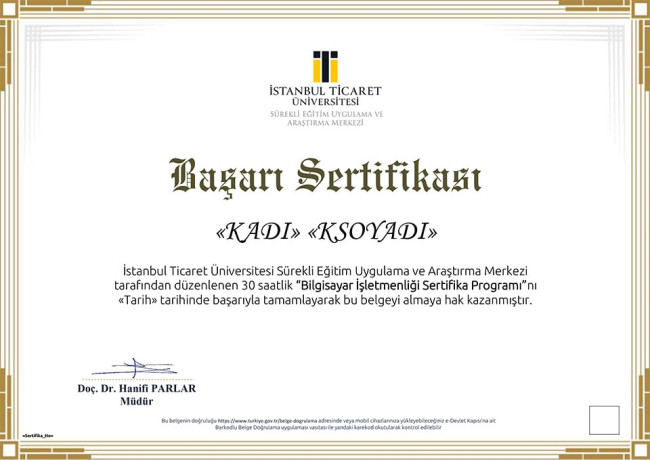
Sertifika örneği
  • e-Devlet Üzerinden Doğrulanabilir.
  • LinkedIn Üzerinden paylaşılabilir.
  • Sertifika/Belge almaya hak kazanmak için eğitimi 90 (doksan) gün içinde tamamlamalısınız.
  • Sertifikanızı/Belgenizi basılabilir formatta e-Devlet üzerinden indirebilirsiniz.
  • Eğitime katılım için belirli bir gün ve saat sınırlaması yoktur.
  • Mobil cihazlardan (telefon, tablet, bilgisayar vs.) takip edebilirsiniz.

Who can attend?

  • Profesyonel anlamda Windows 10 işletim sistemini kullanmak isteyen son kullanıcılar
  • Windows 10 işletim sisteminin kullanıldığı bir kurumlarda son kullanıcı desteği veren destek teknisyenleri ve yardım masası çalışanları
  • Windows 10 işletim sisteminin kullanıldığı kurumlarda son kullanıcı için destek teknisyeni veya yardım masası çalışanı olarak kariyer hedefleyenler
  • Windows 10 işletim sistemi hakkında Türkçe kaynak bulmakta zorlanan kullanıcılar.
  • İK
  • Satış
  • Muhasebe
  • Stok
  • Üretim
  • Proje Yönetimi ve Yönetici Asistanlığı gibi çok sayıda iş alanında Word programını aktif olarak kullanmak isteyen tüm profesyoneller
  • Teklif
  • rapor

Öğrenenlerimiz ne diyor?

Türkiye'nin yüz akı üniversitelerince hazırlanan; akademik doyuruculuğa sahip eğitim içeriklerinin, etkileşimli videolarla bir araya getirildiği bir üniversiteden eğitim almak istiyorsanız doğru yerdesiniz.

Ramazan Bölükbaşı
Çok yoğun programı olan öğrenciler için büyük bir fırsat. Bir şeylerin gelişmesi değişmesi için çabalamalıyız.

Melis Gülsar
Hızlı desteği ve üst düzey hizmeti ile Campus Online ve Sosyal Medya Sertifika Programı hizmeti sağlayan Adnan Menderes Üniversitesine sonsuz teşekkürlerimi sunuyorum.

Nazif Bayram
₺8.499
Hoş Geldin Kampanyası Yeni üyelere özel %20 indirim

Ücretsiz üye ol, bu eğitimi ₺8.499 yerine ₺6.799 öde.

Sign up free

Bu indirimden 4 kişi daha yararlanabilir

CampusOnline Assistant
courses saved

Course Comparison

Institution
Rating
Turkish Subtitles
Level
Duration
Price
Certificate